龙虾🦞用不好是只玩具,但Cherry Studio怎么都好用
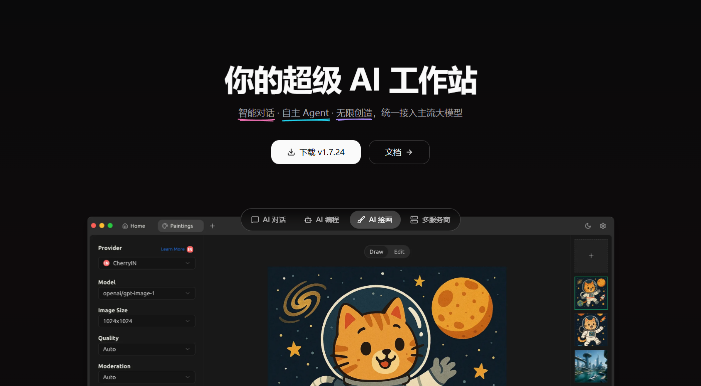
如果你之前用 AI 主要靠网页,Cherry桌面客户端其实会更方便一些。它把对话、知识库、AI 绘画、翻译、笔记功能都放到一个应用里,还有丰富的助手库,最近也接入了 OpenClaw 的功能管理,说的上是个一应俱全的AI工作站了。趁着这波龙虾热潮是一个很好的接触AI的机会,真正的把AI实用起来吧!
一、Cherry Studio
1. 对新手比较友好
很多 AI 工具一开始就有不少配置项,新手容易乱。
Cherry Studio 相对直观一些,先装好、先跑通,再慢慢研究别的功能就行。
2. 不只是聊天
除了基本对话、笔记、知识库它还可以继续扩展。
比如今天要说的 OpenClaw,就是在这个基础上继续往“任务执行”方向走。
二、安装 Cherry Studio
这一步不复杂。
第一步:下载安装
去 Cherry Studio 官方页面下载对应系统版本,然后正常安装。
Cherry Studio 官网下载:https://www.cherry-ai.com/
基本就是:
建议直接从官方入口下载,不要随便找第三方版本。
第二步:配置模型
可以去注册kimi 的账号体验,注册地址:https://platform.moonshot.cn
也可以使用我个人的公益站,注册地址:https://newapi.vfxskill.com,可以使用奥特曼的gpt-5.2模型
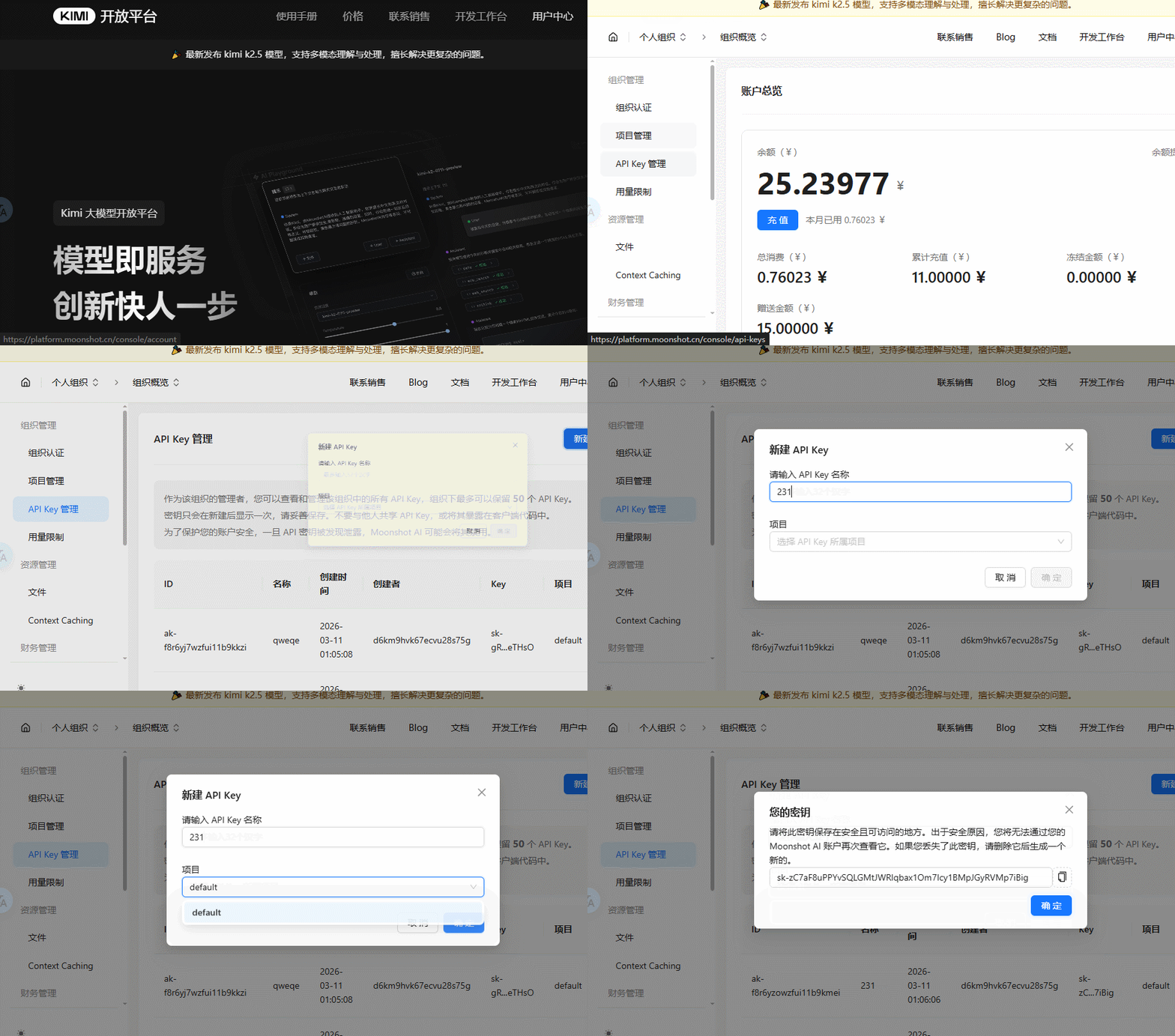
复制好创建好的KEY,然后配置进Cherry Studio,
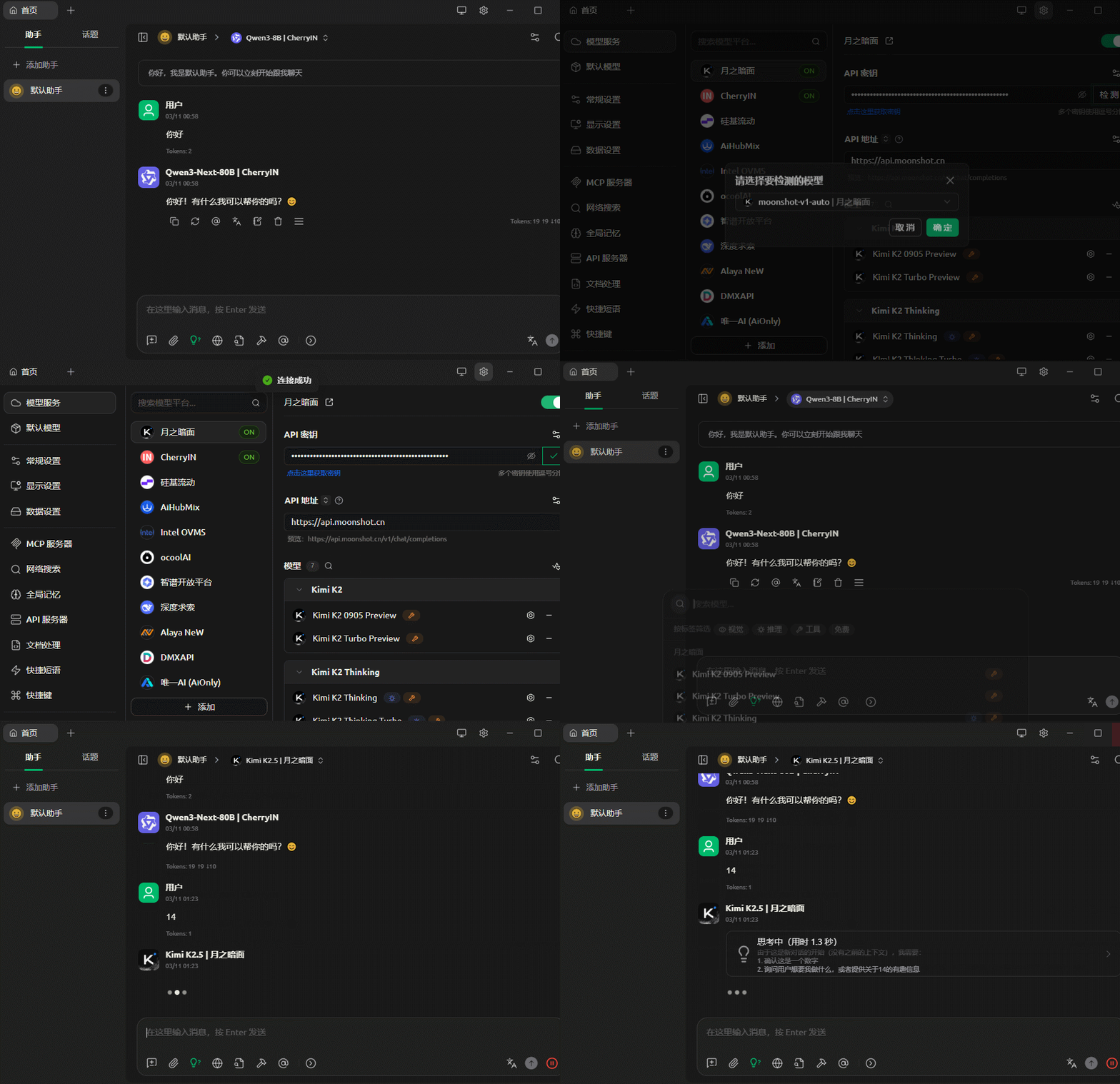
只要能正常返回结果,就说明 Cherry Studio 已经能用了。如果基础对话都没跑通,后面装 OpenClaw 也会出问题。
这个工具有相当多的使用方法,比如他有很多的助手库,使用助手可以让AI模拟各种角色,提供更加专业的回答,笔记工具可以做日常记录,知识库可以非常方便的抓取网络内容,大家可以自行研究学习。
三、用CherryStudio安装OpenClaw🦞
OpenClaw 已经铺天盖地的火热了,这个不用多说。为什么要用CherryStudio安装龙虾呢?,因为Cherry Studio 不仅部署起来操作简单,同时可以作为一个统一AI接口,用已经有的AI直接对接OpenClaw,不用单独去配置OpenClaw的模型,还能使用Cherry Studio的对话管理,更加的方便有效率。
第一步:找到 OpenClaw 入口
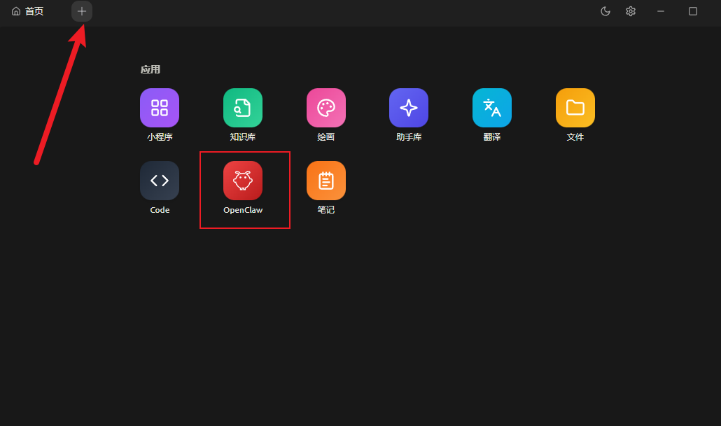
重新用管理员身份打开CheryStudio ,然后去顶部栏+号点击添加,找到 OpenClaw。
第二步:进入安装或启用页面
找到 OpenClaw 后,点击进入。CherryStudio会检测你的OpenClaw安装情况,
按提示下载需要的内容,操作就行。
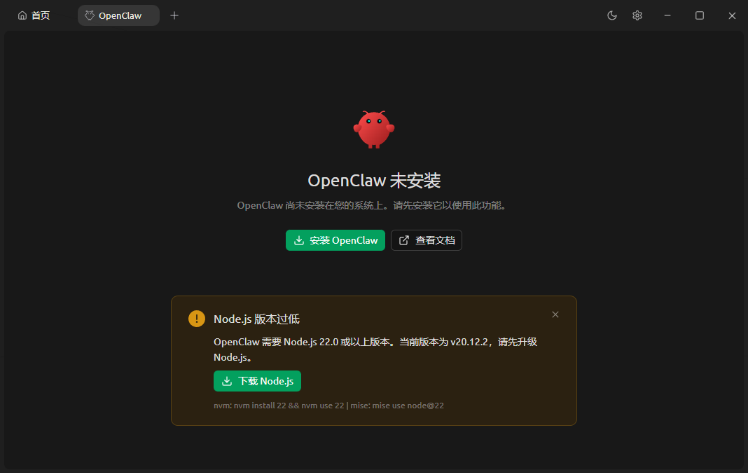
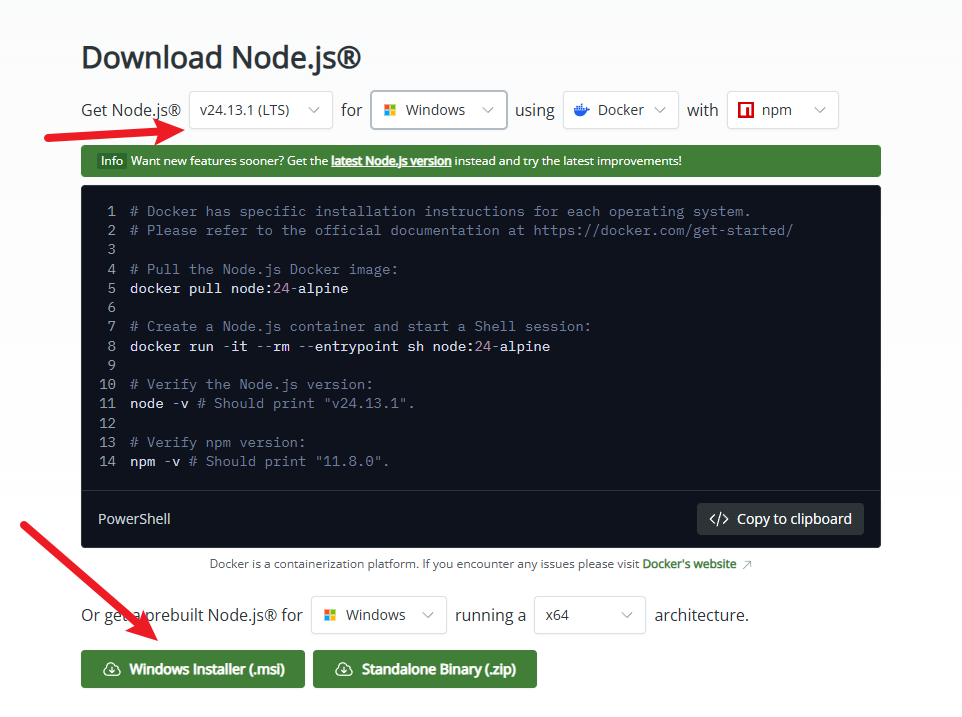
下载 LTS 版本 (长期支持版,比较稳定)。双击安装文件,一路点击 Next 安装即可。
如果需要安装GIT,也是同样的方法,下载,安装一路点击下一步安装即可。
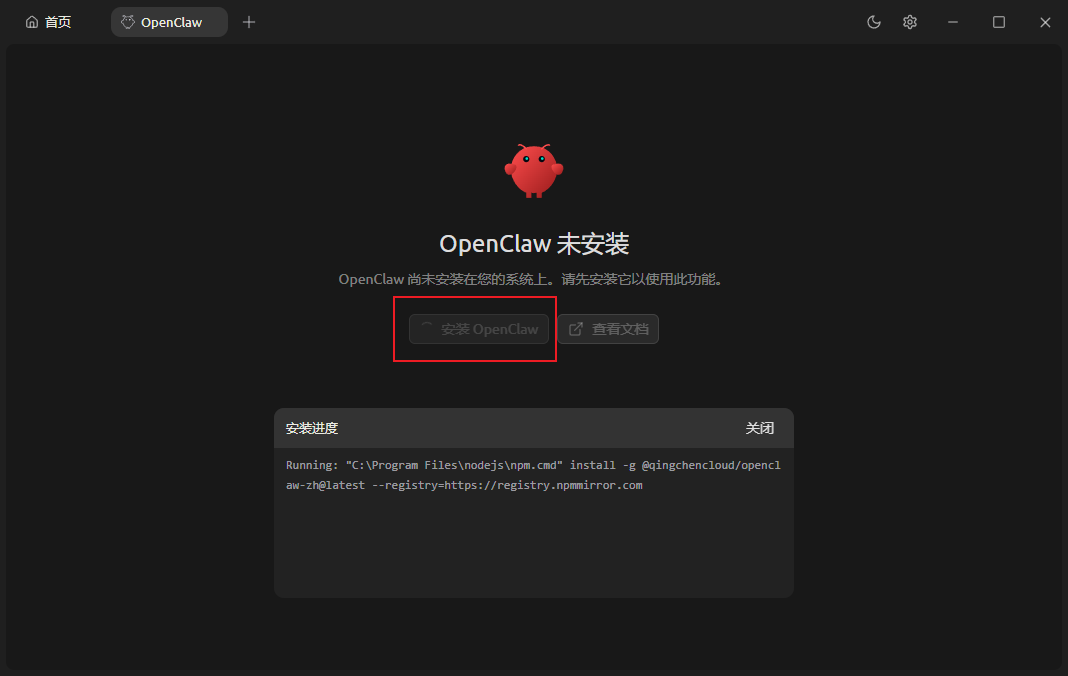
安装好以后,CherryStuidio会自动检测,正常之后,再点击安装OpenClaw,如果要下载额外内容,就等它处理完。
这一步有时候会慢一点,别反复乱点。
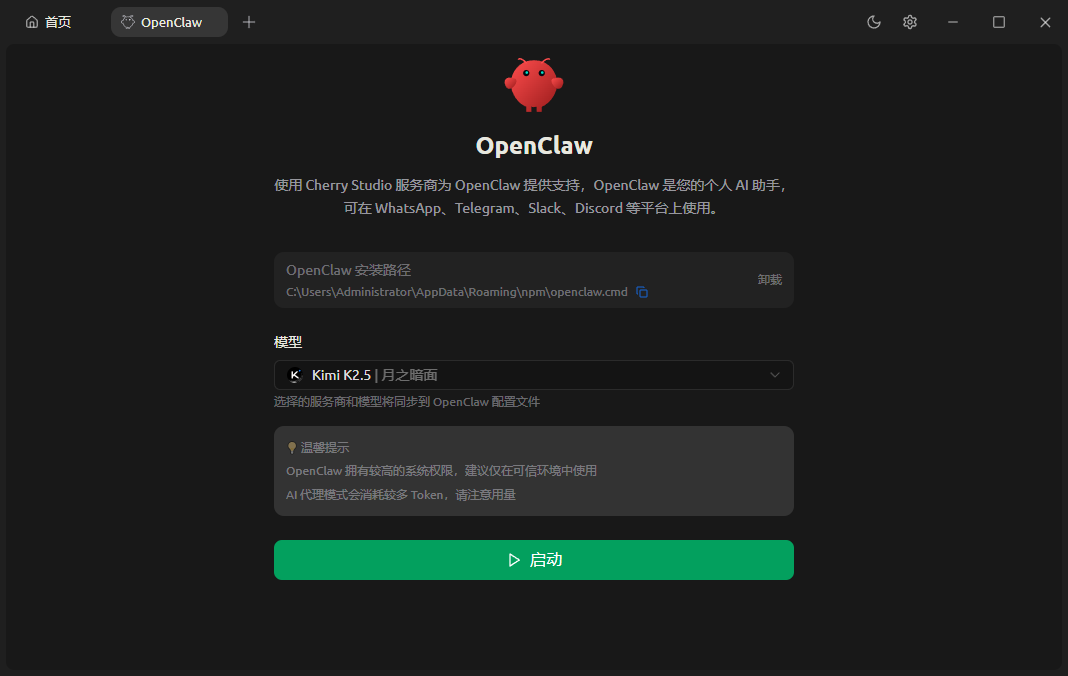
第三步:选择模型启动
OpenClaw 一般会要求你选一个已经配置好的模型。
这里建议先选你已经测试成功的模型,不要一开始就追求最复杂的配置。
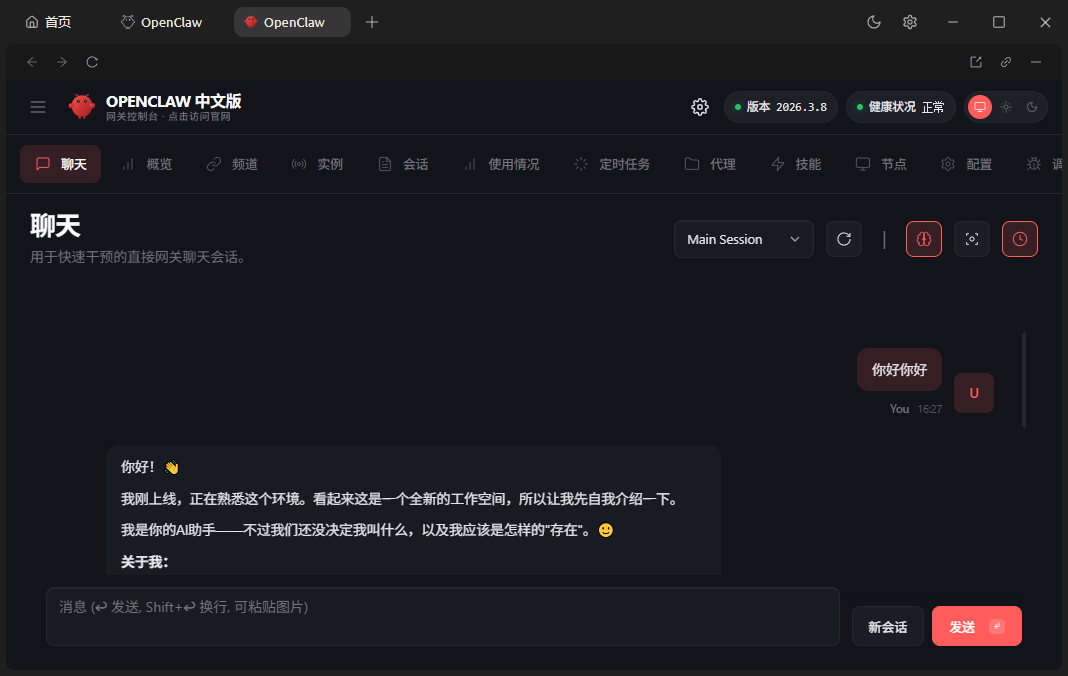
四、安装完成后怎么用 OpenClaw
装好之后,先不要直接丢一个特别大的任务。他不能直接帮你干大事的,先慢慢熟悉使用它,先从简单任务开始测试。
比如:
帮我定个闹钟七点提醒我
帮我做一个两天学习计划,按时提醒我
只要它能正常理解任务,并输出比较完整的结果,就说明已经可以用了。
如果你给的要求太模糊,结果通常也会比较乱。
尽量说明这些信息:
目标是什么
给谁看
输出格式是什么
有没有字数要求
使用案例
用的好它可以帮你提示不少效率,这里我教大家一些用法,比如我们在 Unity 里做特效,经常是随手新建材质球,名字叫 Mat 1, New Material,文件更是散落在各个地方,这个时候就可以让他帮我们整理。现在,你告诉他:
“我需要整理我的 Unity 项目。
请帮我扫描 VFX/Prefabs 文件夹下的所有 prefab 文件。
对于每一个 prefab,请分析它引用了哪个 mat 材质文件。
找到那个材质文件后,将该材质移动到 VFX/All_Materials 文件夹中。
提示: 这是一个 Unity 项目,你在重命名和移动 mat 文件时,必须同时处理同名的 meta 文件,否则 Unity 的引用会丢失。
还有其他用法
比如**Insanely Great大佬用来给特效贴图分类了,具体教程看这个:**https://leiting.feishu.cn/wiki/Qi7Pw13PniL607kbGcecoZyBnhb
留意模型成本
如果你接的是按量计费的模型,OpenClaw 这类多步骤任务一般会比普通聊天消耗更多。
五、快速对接到QQ使用
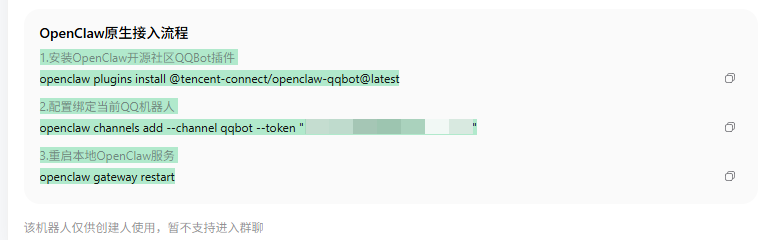
装好之后,我们也不用老是打开它,对接QQ也能很方便的使用,而且对接步骤简单
打开网页,扫码登录qqhttps://q.qq.com/qqbot/openclaw/login.html
创建机器人,然后复制安装命令给OpenClaw,它就能自己安装好
结语
来加入我们的QQ群吧,一起交流学习,突破美术瓶颈,拓展技术边界。