做特效这么多年,我们习惯了连节点、调曲线、改材质。但一旦涉及到写代码,或者是什么函数表达式,很多人的第一反应就是头大:“我不会C#,我也不懂C++,我只个画画的。”
时代变了。
你可以完全不懂代码,甚至一行代码都不用亲手写。 在AI时代,编程的逻辑已经从查字典背语法变成了聊天对话了。
只要你会说话,只要你会描述你的需求,你就能比别人领先。
在这个系列的第一篇教程,我就手把手教大家如何把你的电脑变成一个“许愿池” ,利用好AI工具 OpenCode。
OpenCode 是一个开源的 AI 编程代理(AI coding agent),支持在终端(Terminal)、桌面应用和主流 IDE(如 VS Code)中与 AI 交互完成代码相关任务。
OpenCode 可以帮助我们理解代码库、编写新功能、重构代码、修复 Bug 等,大幅提升开发效率。
OpenCode 类似于 Claude 的 Code 模式或 Cursor 的 Agent 功能,但完全开源、隐私优先,支持多种大语言模型(LLM),并强调终端体验。
OpenCode 支持 75+ 家模型提供商,内置 GLM-4.7、MiniMax M2.1 等免费模型,可对接 OpenAI、Anthropic、Google 等商业模型,也能配置本地模型(如 Llama 3),按需适配轻量脚本、复杂架构等不同场景。
第一步:安装 Node.js
就像视频需要播放器一样,AI工具也需要一个运行环境。对于很多现代Web和AI工具来说,Node.js 就是那个必不可少的基座。
别被名字吓到了,你就把它当成一个“驱动程序”或者“一个播放器”,装完就不用管了。
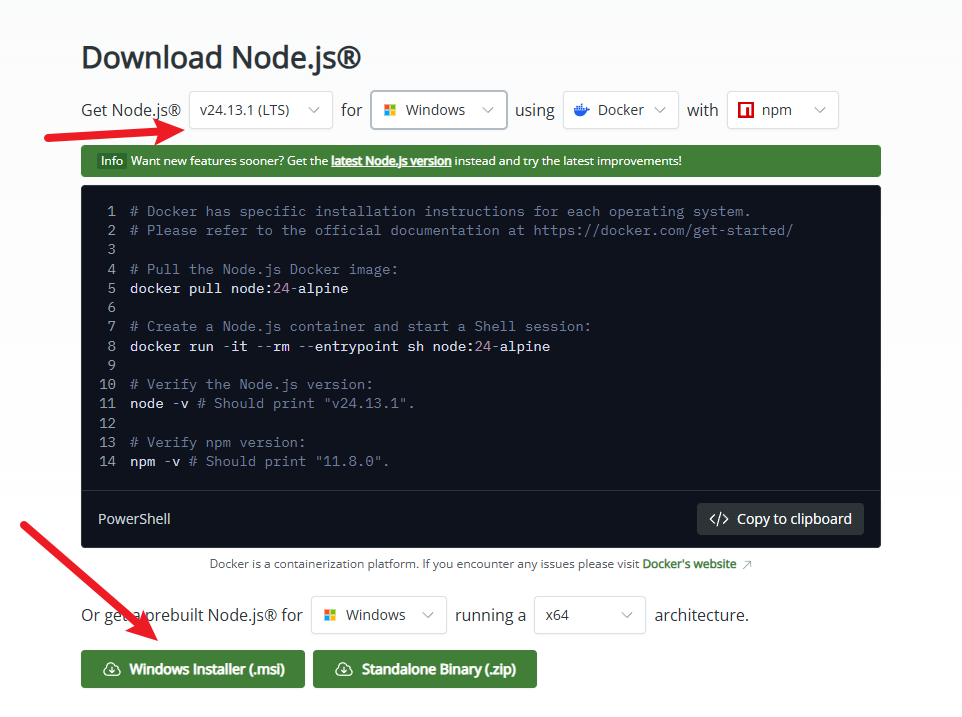
访问 Node.js 官网下载页面 (https://nodejs.org/en/download)。
下载 LTS 版本 (长期支持版,比较稳定)。
一路点击 Next (下一步) 安装即可。
验证: 按下 Win + R 键,输入 powershell 回车。在黑框里输入 node -v,如果出现了一串数字(比如 v24.13.1),恭喜你,基座安装成功!
第二步:安装 Opencode
按下 Win + R 键,输入 powershell 回车
打开你的命令行工具(Windows的CMD或PowerShell,Mac的Terminal)。
我们现在要用一行代码一键安装脚本这是最简单的方法:
npm install -g opencode-ai
复制这段文字,粘贴到命令行(在命令行工具里鼠标点击右键为粘贴)
输入后按下回车,屏幕上一堆字符跳动,那是正在安装。等进度条跑完,它停下来不动了,就说明安装完成了。
安装完成后,你应该能通过命令行运行:
如果输出类似 1.x.xx 这种的版本号信息表示安装成功。
第三步:开始许愿
在向AI对话之前,你需要告诉它“施法的范围”。
在终端里输入 cd 加上你的Unity项目路径,例如:
cd D:\MyUnityProject\Assets
然后在命令行里输入简单的启动命令:
输入完成后,就会进入对话界面
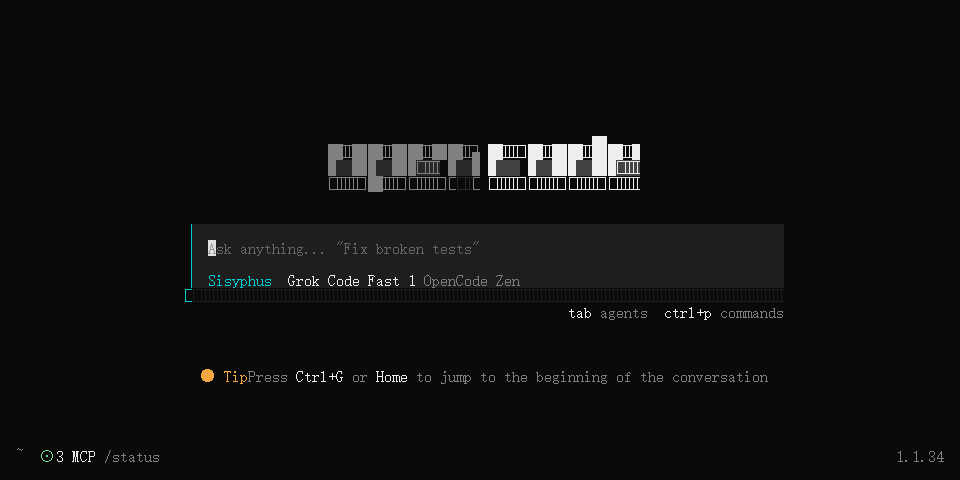
首次启动会引导完成基础配置:
实战案例 : 这里的对话就是你的愿望
我们在Unity里做特效,经常是随手新建材质球,名字叫 Mat 1, New Material,文件更是散落在各个地方。等到要提交项目时,才发现乱成一锅粥。
如果用传统方法,你需要手动一个个改名、拖拽,或者求TA(技术美术)写个C#工具。 现在,我们让AI来做这个事情。
现在,你只需要打字:
“我需要整理我的Unity项目。
请帮我扫描 VFX/Prefabs 文件夹下的所有 prefab 文件。
对于每一个 prefab,请分析它引用了哪个 mat 材质文件。
找到那个材质文件后,将该材质移动到 VFX/All_Materials 文件夹中。
重要提示: 这是一个Unity项目,你在重命名和移动 mat 文件时,必须同时处理同名的 meta 文件,否则Unity的引用会丢失。
AI会怎么做?
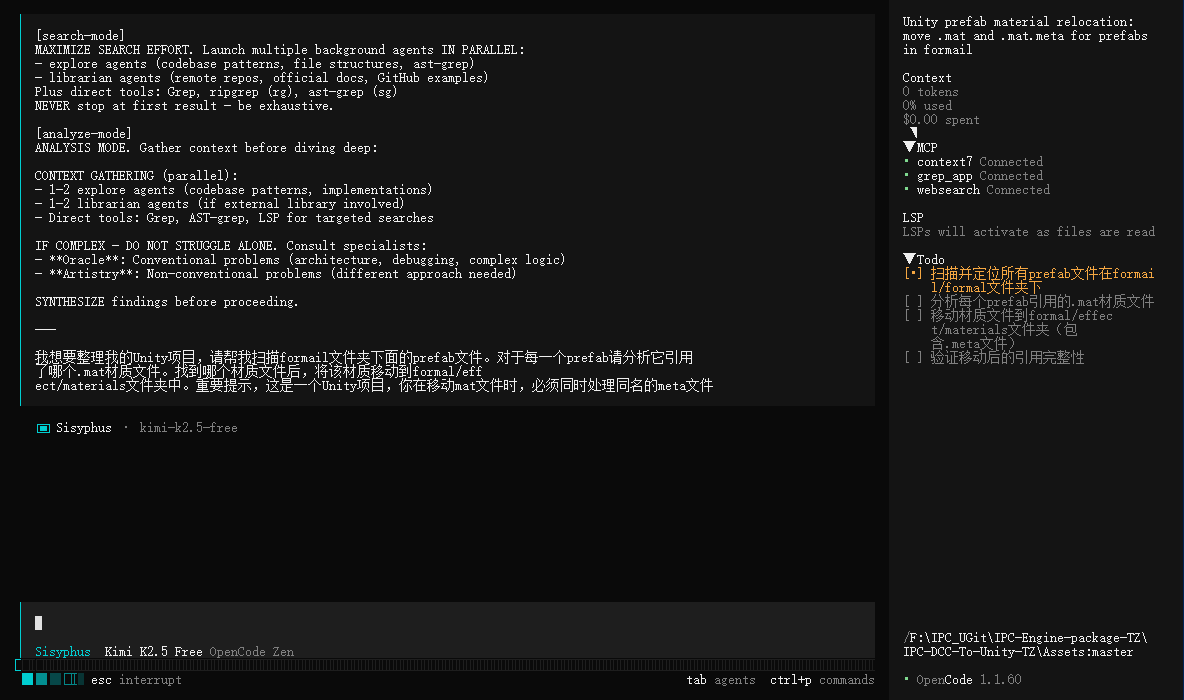
让AI自己动,你去接个水,轻松搞定。
Ai还能做很多事情,我用它做了个小游戏德州扑克短牌,感兴趣的可以加个微信群一起玩交流探讨,关注论坛会有抽奖赠送一些API Key给大家~